YS-GPS 智能 NTP 校时服务器
通过GPS卫星获取高精度时间,为您的网络设备提供可靠的时间同步服务
通过GPS卫星获取高精度时间,为您的网络设备提供可靠的时间同步服务
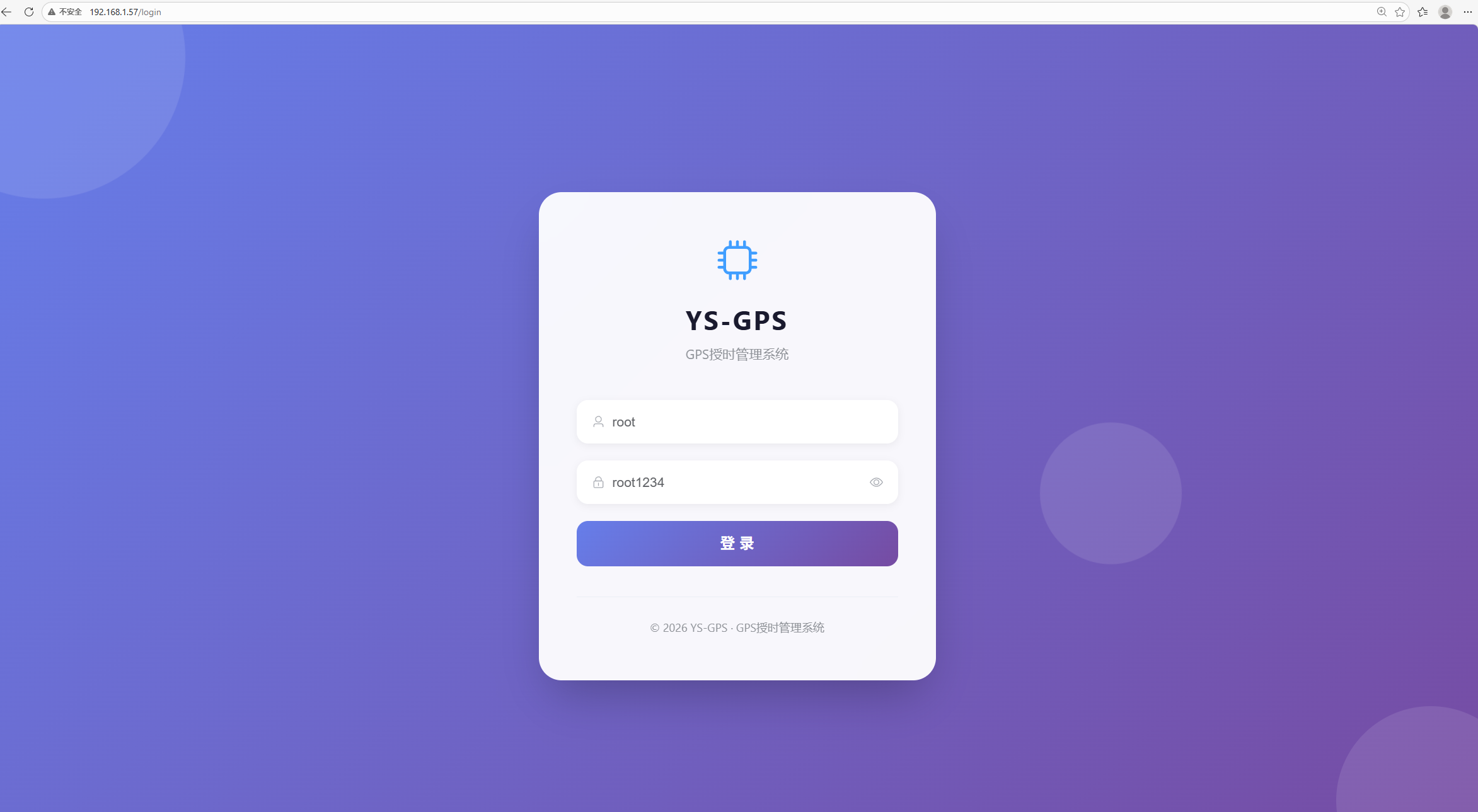
root 密码:root1234(全小写) 首次登录建议修改密码
将 北斗 天线拧紧固定在主机背面天线接口,把天线搬至室外空旷无遮挡处(窗台外侧、阳台、屋顶),天线面朝上平稳放置,做好室外防水。
带灯的网线接口,切勿插错,差错会导致需要授时的客户端设备无法连接授时终端用标准网线一端插入主机网口(带灯的网线接口),另一端连接路由器/交换机,确保插紧。
确认天线与网线均已连接后,再插入电源适配器,主机自动开机,LCD 屏亮起。
查看 IP 地址,直至出现第四个画面出现设备 IP 地址,请记录该地址
在同一网络的电脑/手机浏览器中输入设备 IP 地址,使用上方凭据登录,即可进行各项配置。默认账户是root,默认密码是root1234
点击左侧的网络设置,选择WAN口设置,找到WAN 配置(外网设置)。
修改静态IP选择静态IP模式,依次配置静态IP地址、网关、子网掩码、DNS,填写完成后保存。
查看静态IP与网关是否设置正确1. 查看IP网段:IP地址与网关前三位必须一致,例如网关是192.168.1.1,则IP应在192.168.1.X范围内。
2. 查看子网掩码:家庭/普通网络一般为255.255.255.0,格式错误会直接无法上网。
3. 查看网关:网关必须是上级设备(光猫/主路由)的管理地址,不能留空、不能与本机IP相同。
4. 查看DNS:必须填写有效地址,如114.114.114.114或223.5.5.5,DNS错误会能连接但打不开网页。
5. 保存后查看设备状态:若显示WAN口已连接、获取到IP,说明设置正确;若显示未连接或异常,说明IP或网关有误。
正确与错误设置说明✅ 正确:IP与网关同网段、掩码规范、网关真实有效、DNS可用,WAN口正常联网。
❌ 错误:IP与网关不同网段、掩码乱填、网关为空或错误、DNS无效,会导致无法上网或断网。